
オンライン会議が日常化した今、「会議後の議事録作成」に時間を取られていませんか?
実は、TeamsやZoomにAIツールを連携させることで、会議自動記録から議事録作成、タスク抽出まで完全自動化できる時代になっています。もはや手作業でメモを取る必要はありません。
この記事では、Teams AI 連携とZoom AI 連携の実践的な設定方法を徹底解説します。無料で始められる範囲から、法人向けの本格導入まで、すぐに使えるノウハウをお届けします。
1. AIが会議で「何を代行できるか」を理解する
会議効率化 アプリで実現できる4つの自動化
現代のAI議事録 ツールは、以下の業務を人に代わって処理できます。
| 機能分類 | できること | 代表的なツール |
|---|---|---|
| 文字起こし | 会議音声を自動でテキスト化 | Whisper、PLAUD、Otter.ai |
| 要約生成 | 長い議事録を要点に整理 | ChatGPT、NotebookLM |
| タスク抽出 | 「次にやるべきこと」をリスト化 | ChatGPT、Notion AI |
| 会議メモ管理 | すべての会議メモを一元管理 | Notion、Google Docs、Airtable |
AIを使う本当の目的
重要なのは「AI が記録している間、人は議論に集中できる」という環境づくりです。
従来の会議運営:
- メモを取りながら話を聞く
- 会議後に議事録を整形
- タスクを手動で抽出
- メンバーに個別共有
AI連携後の会議運営:
- 全員が議論に集中
- AIが自動で記録・要約
- タスクが自動抽出される
- 共有も自動化
この違いが、チーム全体の生産性を大きく変えます。
2. Microsoft Teams AI 連携の実践設定
Microsoft Copilot for Teamsの基本機能
Teams AI 連携の中核となるのが、Microsoft 365に統合された「Copilot for Teams」です。
主な機能:
✅ 会議中のリアルタイム支援
- 「この議題の要点をまとめて」と指示するだけで即座に要約
- 発言者ごとのトピック整理
- 専門用語の解説も可能
✅ 会議後の自動サマリー生成
- 会話全体を3〜5行で要約
- 重要な決定事項を自動抽出
- 参加できなかったメンバーへのキャッチアップ資料として活用可能
✅ タスク自動抽出
- 「〇〇さんに関するアクション項目をリスト化して」
- 担当者と期限が明確なタスクリストを生成
実際の使用例:
👤 ユーザー: 「この会議で決まったことを3行でまとめて」

🤖 Copilot:
1. 新機能のリリース日を3月15日に決定
2. マーケティング担当の田中さんがプレスリリースを作成
3. 次回会議は2月28日14時、進捗確認を実施
Copilot未導入でも使える外部AI連携
予算の都合でCopilotを導入できない場合でも、オンライン会議 自動化設定は可能です。
無料〜低コストで実現する自動化フロー:
Step 1: 会議自動記録の設定
- Teamsの録音機能をONに設定
- 録音ファイルをOneDriveに自動保存
Step 2: 自動文字起こし
- Whisper APIやPLAUDで音声をテキスト化
- 精度は95%以上(日本語対応)
Step 3: AI要約の自動生成
- ChatGPT APIに文字起こしテキストを送信
- 要約+タスクリスト+次回アクションを自動生成
Step 4: 議事録の自動保存
- ZapierやMakeで自動化
- NotionまたはGoogle Docsに議事録を自動投稿
実装に必要なツール:
| ツール | 役割 | 月額コスト |
|---|---|---|
| Microsoft Teams | 会議プラットフォーム | 無料〜 |
| OneDrive | 録音ファイル保存 | Microsoft 365に含む |
| Whisper API | 文字起こし | 約$0.006/分 |
| ChatGPT API | 要約・タスク抽出 | 約$0.002/回 |
| Zapier/Make | 自動化ツール | 無料〜$19.99 |
| Notion | 議事録管理 | 無料〜 |
月間30回の会議でも、追加コストは約500円程度です。
👉 関連記事: メール対応をAIで自動化:返信テンプレート生成術
3. Zoom AI 連携で実現する高度な会議自動化
Zoom AI Companionの標準機能
2024年以降、Zoomは「Zoom AI Companion」を標準搭載し、Zoom AI 連携が大幅に強化されています。
主な機能:
📝 リアルタイム要約
- 会議中に要点を自動検出
- 長時間の会議でも、途中参加者が状況を把握できる
✅ 自動タスク抽出
- 「Action Items(行動項目)」を自動生成
- 担当者名と期限を含むリストを作成
🔗 外部ツール連携
- GmailやGoogleカレンダーと同期
- Slackへの自動投稿も可能
無料プランの制限を外部AIで補う方法
Zoom AI Companionは有料プラン限定機能が多いため、無料プランユーザーには外部AI連携がおすすめです。
推奨構成: Zoom + PLAUD + ChatGPT
実装手順:
1. Zoomで会議自動記録
設定 → 記録 → クラウド記録をON
※無料プランの場合はローカル記録を選択
2. PLAUDで文字起こし
- 録音データをPLAUD (AI文字起こしツール) にアップロード
- 高精度な日本語文字起こしを取得
3. ChatGPTで議事録生成
プロンプト例:
以下の会議文字起こしから、議事録を作成してください。

【必須項目】
- 会議の目的と結論(3行)
- 重要な決定事項(箇条書き)
- 次回アクション(担当者・期限付き)
- 参考資料リンク

【文字起こしテキスト】
(PLAUDから取得したテキストを貼り付け)
4. Notionに自動保存
- Zapier経由で自動投稿
- タグやステータスも自動設定
実際の処理時間の比較
| 方法 | 60分会議の処理時間 |
|---|---|
| 手動で議事録作成 | 約30〜45分 |
| Zoom AI Companion | 約3〜5分(確認時間) |
| 外部AI連携 | 約5〜7分(確認時間) |
どちらの方法でも、従来の90%以上の時間削減が可能です。
👉 関連記事: AIで「やることリスト」を見える化:ToDo 可視化のコツ

4. Notionで会議メモを「資産化」する仕組み
なぜNotionが会議管理に最適なのか
AI議事録 ツールで生成した議事録をNotionに集約すると、次のメリットがあります:
✅ 検索性の向上
- 過去の会議メモを横断検索
- キーワードで瞬時に該当会議を発見
✅ ナレッジの蓄積
- 同じテーマの議論を時系列で追跡
- 意思決定の経緯が可視化される
✅ タスク管理との連携
- 議事録から直接タスクを作成
- 進捗管理も同じページで完結
Notionでの議事録テンプレート設計
推奨フィールド構成:
| フィールド名 | 種類 | 内容 |
|---|---|---|
| 会議名 | タイトル | Teams/Zoomの会議タイトルを自動入力 |
| 日付 | 日付 | 会議開催日 |
| 参加者 | 人物 | @メンションで参加者を記録 |
| 要約 | テキスト | ChatGPT生成の3行サマリー |
| 決定事項 | 箇条書き | 重要な決定内容 |
| タスク | データベースリンク | 次回アクションとリンク |
| 録音リンク | URL | OneDrive/Googleドライブのリンク |
| ステータス | セレクト | 完了/進行中/保留 |
Notion AI活用で更に効率化
Notion AI を使えば、議事録管理が更に進化します:
活用例1: 過去会議の横断要約
プロンプト:
「プロジェクトX」に関する過去3ヶ月の会議要点をまとめて
活用例2: 類似議論の検索
プロンプト:
「予算配分」について議論した会議をすべて抽出
活用例3: レポート自動生成
プロンプト:
今月の全会議から、重要決定事項TOP5を抽出
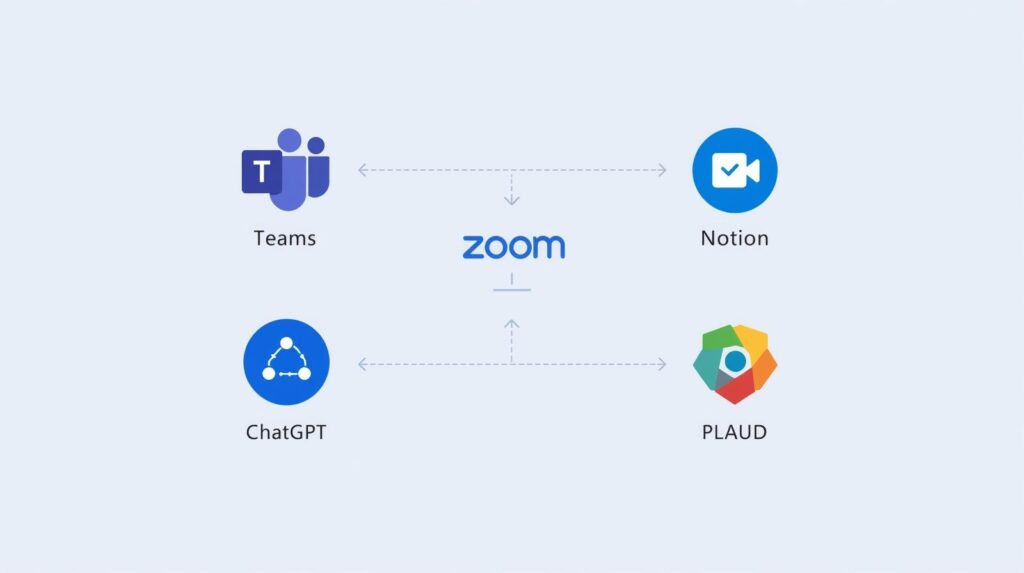
実際の運用フロー図
【会議開催】
    ↓
【Teams/Zoomで自動記録】
    ↓
【AI文字起こし(Whisper/PLAUD)】
    ↓
【ChatGPTで議事録生成】
    ↓
【Notionに自動保存】← Zapier/Make経由
    ↓
【Notion AIで横断分析】
    ↓
【ナレッジベース化】
👉 関連記事: AIを活用したブログSEO最適化術:キーワード選定から内部リンクまで
5. 現場で即使えるAIプロンプト集
シーン別プロンプトテンプレート
🎯 会議要約用
この会議の内容を以下の形式でまとめてください:

【会議目的】(1行)
【重要な決定事項】(箇条書き、最大5つ)
【各担当者のアクション】(担当者名・期限付き)
【次回会議の予定】(日時・議題)

文字起こしテキスト:
(ここに貼り付け)
✅ タスク抽出用
以下の議事録から「次にやるべきこと」を抽出してください。

【出力形式】
- タスク名
- 担当者
- 期限
- 優先度(高/中/低)

議事録:
(ここに貼り付け)
📢 チーム共有用(Slack投稿)
以下の議事録をSlackに投稿する用の短い要約(100文字以内)に変換してください。

【必須要素】
- 結論(1文)
- 次回アクション(1文)
- 担当者メンション

議事録:
(ここに貼り付け)
📊 経営報告用
以下の会議内容を経営陣向けのエグゼクティブサマリー形式にしてください。

【形式】
- 戦略的インパクト(1段落)
- リスクと機会(箇条書き)
- 推奨アクション(優先順位付き)

会議内容:
(ここに貼り付け)
プロンプトの精度を上げる3つのコツ
1. 出力形式を明確に指定する ❌ 「要約して」 ⭕ 「3行で要約し、決定事項は箇条書きにして」
2. 制約条件を追加する ❌ 「タスクを抽出」 ⭕ 「担当者と期限が明記されているタスクのみ抽出」
3. 例を提示する ❌ 「議事録を作成」 ⭕ 「以下の例のような形式で議事録を作成: [例を提示]」
6. 【実例】中小企業での導入ケーススタディ
導入前の課題
A社(従業員30名・IT企業)の状況:
- 週10回の定例会議で、議事録作成に毎週約5時間
- 議事録の形式がバラバラで検索困難
- タスク漏れが頻発し、進捗管理が機能していない
導入した仕組み
選定ツール:
- Teams(既存利用)
- Whisper API(文字起こし)
- ChatGPT API(要約・タスク抽出)
- Notion(議事録管理)
- Zapier(自動化)
初期投資:
- 設定作業: 8時間
- 月額コスト: 約3,000円
導入後の効果
| 指標 | 導入前 | 導入後 | 改善率 |
|---|---|---|---|
| 議事録作成時間 | 週5時間 | 週30分 | 90%削減 |
| タスク漏れ | 月5件 | 月0件 | 100%改善 |
| 過去議事録検索時間 | 1回15分 | 1回30秒 | 97%削減 |
| チーム満足度 | 3.2/5 | 4.6/5 | 44%向上 |
担当者のコメント:
「会議後に議事録をまとめる作業から解放され、本来の業務に集中できるようになった。Notionで過去の議論がすぐに見つかるため、意思決定のスピードも上がった」
7. よくある質問と解決策
Q1. 音声認識の精度が低い場合は?
A. 以下の対策が有効です:
✅ マイクの品質を改善
- ヘッドセットまたは外付けマイク推奨
- ノイズキャンセリング機能付きがベスト
✅ 会議環境の最適化
- 静かな場所で実施
- エアコンなど継続音の近くを避ける
✅ 文字起こしツールの変更
- Whisper → PLAUD に変更
- 日本語特化ツールは精度が5〜10%高い
Q2. 無料プランでどこまで実現できる?
A. 以下の組み合わせで十分実用可能です:
| ツール | 無料枠 | 制限 |
|---|---|---|
| Teams | 無料プラン | 60分/会議、ローカル録音のみ |
| Zoom | 無料プラン | 40分/会議、ローカル録音のみ |
| Whisper API | 従量課金 | 60分で約$0.36 |
| ChatGPT | 無料版 | 手動コピペ必要(自動化不可) |
| Notion | 無料プラン | 個人利用なら十分 |
月間20会議で約200円〜500円のコストで運用可能です。
Q3. セキュリティ面の懸念は?
A. 以下の点に注意すれば安全です:
🔒 機密情報の扱い
- 社外秘情報を含む会議では、オンプレミス型AIツールを使用
- ChatGPT Enterpriseなら学習データに使われない
🔒 アクセス権限の管理
- Notionの共有設定を適切に管理
- 退職者のアクセス権を速やかに削除
🔒 データ保存場所の確認
- 録音ファイルの保存先を社内ルールに準拠
- 定期的なデータ削除ポリシーを設定
8. 2025年のトレンド予測
今後注目すべき機能
🔮 リアルタイム翻訳機能の進化
- 多言語会議の同時通訳
- 方言・訛りの自動補正
🔮 感情分析の実用化
- 会議の雰囲気を可視化
- ストレス指数のモニタリング
🔮 アバター参加の普及
- AI Companionが代理出席
- 重要な発言のみ通知
まとめ: AI連携で「会議の質」を根本から変える
本記事のポイント再整理
✅ Teams AI 連携とZoom AI 連携で実現できること
- 会議自動記録から議事録作成まで完全自動化
- タスク抽出と進捗管理の効率化
- Notionでナレッジベース化
✅ 無料〜低コストで始められる
- 月額500円程度で十分実用的
- 初期設定は8時間程度で完了
✅ 導入効果は明確
- 議事録作成時間を90%削減
- タスク漏れゼロ化
- 過去議事録検索が97%高速化
次のステップ
まずは小さく始めてみましょう:
Step 1: 今週の1つの会議で試す
- Teams/Zoomの録音機能をON
- ChatGPTに文字起こしを貼り付けて要約
Step 2: 効果を実感したら自動化
- Whisper APIで文字起こし自動化
- Zapierで議事録の自動保存
Step 3: チーム全体に展開
- Notionでナレッジベース構築
- 運用ルールの標準化
【関連記事】AIで業務効率を更に高める
会議効率化と組み合わせることで、更に大きな効果を生む記事をご紹介します:
📌 メール対応をAIで自動化:返信テンプレート生成術 → 会議後のフォローアップメールもAIで自動化
📌 AIで「やることリスト」を見える化:ToDo 可視化のコツ → 会議で抽出したタスクを効率的に管理
📌 AIを活用したブログSEO最適化術:キーワード選定から内部リンクまで → 議事録を社外向けコンテンツに転用する方法
💡 この記事が役立ったら、ぜひブックマーク&シェアをお願いします!
AI活用で生産性を高める情報を、今後も発信していきます。
💡この記事が役立った方へ
ChatGPTを業務に取り入れるための実践テンプレートを
noteで公開中です。
現場でそのまま使えるAIプロンプトや自動化の仕組みを紹介しています。


コメント