
会議のたびに議事録作成に追われ、本来の業務時間が削られていませんか?
実は、AIと文字起こしツール、Notionを組み合わせれば、会議が終わった瞬間に議事録が自動生成される環境を構築できます。手作業での議事録作成から解放され、より創造的な仕事に集中できるようになります。
この記事では、音声文字起こしからChatGPTによる要約、Notionへの自動登録まで、実務レベルで使える議事録自動化の仕組みを、設定手順とともに詳しく解説します。
1. なぜ今、AI議事録の自動化が必要なのか
従来の議事録作成にかかっていた時間
多くの企業では、1時間の会議後に以下の作業が発生しています。
- 録音データを聞き直す:30〜40分
- 内容を整理してまとめる:40〜60分
- フォーマットを整えてメール送信:10〜15分
合計で約1.5〜2時間。つまり、会議時間の2倍近い工数が議事録作成に消えているのです。
AI自動化で得られる3つのメリット
①時間削減効果 会議終了後5分以内に議事録のたたき台が完成し、人間は最終確認と微調整だけで済むようになります。
②情報共有のスピードアップ Notionに自動登録されることで、参加者全員がリアルタイムで内容を確認でき、後日の「あの会議で何が決まったっけ?」を防げます。
③属人化の解消 「議事録係」を毎回決める必要がなくなり、誰が欠席しても自動で記録が残ります。
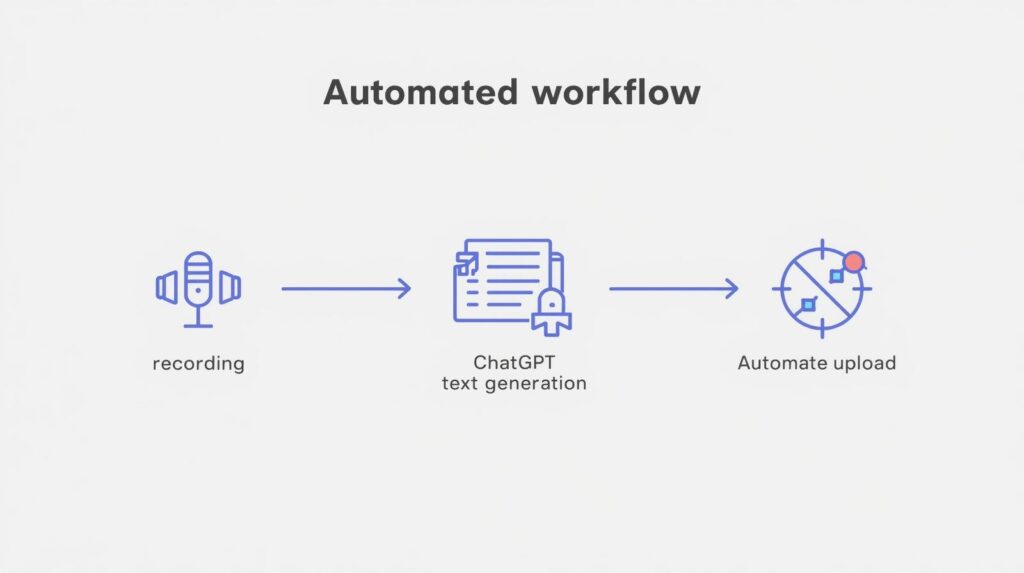
2. 議事録自動化の全体フロー【4ステップで完結】
AI議事録作成の流れは、以下の4ステップで構成されます。
【ステップ①】
会議の音声を録音
(Zoom / Teams / Googleミート / スマホ録音)
    ↓
【ステップ②】
AIで文字起こし
(Notta / Whisper / Fireflies など)
    ↓
【ステップ③】
ChatGPTで要約・タスク抽出
(カスタムプロンプトを使用)
    ↓
【ステップ④】
Notionに自動登録
(Zapier / Make で連携)この一連の流れを一度構築すれば、毎回の会議が自動的にNotionデータベースに蓄積されていきます。
3. ステップ①:音声文字起こしツールの選び方と設定
議事録自動化の精度を左右するのが、文字起こしの品質です。
おすすめツール比較表
| ツール名 | 特徴 | 無料プラン | 日本語精度 |
|---|---|---|---|
| Notta.ai | Zoom・Google Meet連携可、ブラウザ完結 | ○(月120分) | ★★★★☆ |
| Whisper (OpenAI) | 高精度、多言語対応、API利用可能 | △(要環境構築) | ★★★★★ |
| Fireflies.ai | 会議自動参加機能あり | △(制限あり) | ★★★☆☆ |
| Otter.ai | 英語特化、リアルタイム文字起こし | ○(月300分) | ★★☆☆☆ |
初心者におすすめの組み合わせ
Notta.ai + ChatGPT + Notion の構成が最もバランスが良く、以下の理由でおすすめです。
- ブラウザだけで完結(専用ソフト不要)
- Zoom/Google Meetと直接連携可能
- 無料プランでも十分テスト可能
- 日本語の認識精度が高い
Notta.aiの基本設定手順
- Notta.aiにアカウント登録
- ZoomまたはGoogle Meetと連携
- 会議予定に「Nottaボット」を追加
- 会議終了後、自動で文字起こしデータが生成される
4. ステップ②:ChatGPTで議事録を要約・構造化する
文字起こしデータをそのままNotionに入れても、読みづらく活用できません。ここでChatGPTによる要約とタスク抽出が重要になります。
AI議事録作成用プロンプトテンプレート
以下のプロンプトをChatGPTに入力すると、構造化された議事録が生成されます。
あなたは議事録作成の専門アシスタントです。
以下の会議文字起こしデータから、読みやすい議事録を作成してください。

【出力形式】
## 会議サマリー
(3〜5行で会議の全体像を要約)

## 議論された主なトピック
- トピック1:内容
- トピック2:内容
- トピック3:内容

## 決定事項
1. 決定内容1
2. 決定内容2

## 次回までのアクションアイテム
- [ ] 担当者名:タスク内容(期限)
- [ ] 担当者名:タスク内容(期限)

## 保留事項・検討課題
- 課題1
- 課題2

---
【文字起こしデータ】
(ここに文字起こしテキストを貼り付け)
カスタムGPTを作成してさらに効率化
ChatGPTの「カスタムGPT」機能を使えば、上記のプロンプトを毎回入力する手間が省けます。
設定手順
- ChatGPTで「GPTsを作成」を選択
- 上記プロンプトを「Instructions」に設定
- 名前を「議事録要約アシスタント」などに設定
- 以降は文字起こしデータを貼るだけで自動整形
5. ステップ③:Notionへの自動登録設定(Zapier/Make活用)
ChatGPTで整形した議事録を、自動でNotionに登録する仕組みを作ります。
使用ツール:ZapierまたはMake
どちらも「ノーコードで自動化フローを作れるツール」です。
| ツール | 特徴 | 料金 |
|---|---|---|
| Zapier | 直感的な操作、初心者向け | 無料〜月$19.99 |
| Make | 複雑なフロー対応、コスパ良 | 無料〜月$9 |
初めての方はZapierがおすすめです。
Zapierでの自動化設定手順
①Zapを新規作成
- Zapier にログイン
- 「Create Zap」をクリック
②トリガーを設定(ChatGPT側)
- アプリ:OpenAI (ChatGPT)
- トリガー:New Conversation または Webhook
- ChatGPTの出力結果を受け取る設定
③アクションを設定(Notion側)
- アプリ:Notion
- アクション:Create Database Item
- データベース:事前に作成した「議事録DB」を選択
④データをマッピング
| Notionのプロパティ | Zapierで設定する値 |
|---|---|
| タイトル | 会議名(ChatGPT出力から抽出) |
| 日付 | 会議実施日 |
| 要約 | ChatGPT出力の「サマリー」部分 |
| 決定事項 | 「決定事項」セクション |
| ToDoリスト | 「アクションアイテム」セクション |
⑤テストして公開
Zapierの「Test」ボタンでNotionに正しく登録されるか確認し、問題なければ「Publish」
さらに便利に:ToDoを別データベースに自動追加
議事録の「アクションアイテム」だけを抽出して、Notionの「タスク管理DB」に自動追加する設定も可能です。
6. ステップ④:議事録テンプレートをNotionで整備する
自動化を成功させるには、Notion側の受け皿となるテンプレート設計が重要です。
おすすめのNotion議事録データベース構成
データベース名:「AI議事録」
| プロパティ名 | タイプ | 説明 |
|---|---|---|
| 会議名 | Title | 会議のタイトル |
| 日付 | Date | 実施日 |
| 参加者 | Person | 参加メンバー |
| 要約 | Text | 全体サマリー |
| 決定事項 | Text | 合意された内容 |
| タグ | Multi-select | プロジェクト名、部署名など |
| ステータス | Select | 草案/確定/アーカイブ |
| 関連ToDo | Relation | タスクDBと連携 |
| 音声ファイル | Files & media | 元の録音データ |
ページ内テンプレート例
markdown
# 📋 会議名

**日付**:2025年○月○日
**参加者**:@山田、@佐藤、@鈴木
**会議時間**:14:00〜15:00

---

## 📝 会議サマリー
(ChatGPTで生成された要約が自動挿入)

## 💬 議論されたトピック
- トピック1
- トピック2

## ✅ 決定事項
1. 決定内容1
2. 決定内容2

## 📌 アクションアイテム
- [ ] @担当者:タスク1(期限:○月○日)
- [ ] @担当者:タスク2(期限:○月○日)

## ⏸️ 保留事項
- 課題1

## 📎 関連資料
- リンク1
- リンク2
このテンプレートをNotion側に設定しておけば、AIが生成したデータが自動で適切な場所に配置されます。
7. 自動化フローを安定稼働させる3つのコツ
せっかく構築した自動化も、メンテナンスを怠ると動かなくなります。
①出力フォーマットを固定する
ChatGPTの出力が毎回バラバラだと、Notionへのマッピングがずれます。
対策
- プロンプトで明確に構造を指定
- カスタムGPTで出力形式を固定
- 定期的にプロンプトを見直し
②連携ツールの定期メンテナンス
ZapierやMakeの接続は、APIキーの期限切れなどで突然止まることがあります。
対策
- 月1回、フローが正常動作しているか確認
- エラー通知をメールで受け取る設定
- APIキーの有効期限をカレンダーに登録
③「9割AI + 1割人間」の割り切り
100%完璧な自動化は現実的ではありません。
おすすめの運用方針
- AIが生成した議事録を人間が最終チェック
- 重要な決定事項だけ手動で補足
- 完璧を求めず、「8割の精度で工数を90%削減」を目指す
8. 導入時に注意すべきセキュリティと情報管理
企業やチームで導入する際は、以下の点を必ず確認しましょう。
チェックリスト
- 会議録音について参加者全員の同意を得ているか
- 外部ツール(Notta、ChatGPT、Zapier)のデータ保管場所を確認
- 機密情報を含む会議では文字起こしツールを使わない運用ルールを設定
- ChatGPT APIの利用規約とデータ送信範囲を理解
- 社内の情報管理ポリシーに準拠しているか
特に、顧客情報や未公開の事業計画を含む会議では、自動化の対象外とする判断も必要です。
9. 実際の運用例とテンプレート公開
最後に、実際に企業で運用されている事例とテンプレートを紹介します。
ケーススタディ:マーケティングチームでの活用
課題 週次のマーケティング会議で、毎回1名が議事録係として拘束され、施策検討に集中できない。
導入した仕組み
- Zoom + Notta.ai で文字起こし自動化
- ChatGPTで要約・タスク抽出
- Notionに自動登録し、タスクDBと連携
結果
- 議事録作成時間:2時間 → 10分(95%削減)
- 会議後のタスク着手スピードが2倍に
- 過去の議事録を検索して意思決定の根拠を即座に確認可能に

10. まとめ:議事録作成から解放される働き方へ
会議後に一人で黙々と議事録を作成する時代は終わりました。
Notion × AI の自動化フローを構築すれば
✅ 議事録作成時間を90%削減
✅ 情報共有のスピードが2倍以上に
✅ 会議の振り返りとアクション管理がスムーズに
この仕組みを一度構築すれば、すべての会議が自動的に資産化され、チーム全体の生産性が飛躍的に向上します。
今日から始められる最初の一歩
- Notta.aiの無料アカウントを作成
- 次回の会議で文字起こしを試してみる
- ChatGPTで要約を生成してNotionに手動でコピー
ここから始めて、徐々に自動化の範囲を広げていきましょう。
次に読むべき記事
📌 会議効率化をさらに進めたい方へ
→ TeamsとZoomのAI連携設定|文字起こし・自動要約の完全ガイド
📌 タスク管理も自動化したい方へ
→ AIで「やることリスト」を見える化|ToDo自動抽出と優先順位付け
📌 メール対応も効率化したい方へ
→ ChatGPTでメール返信を自動化|テンプレート生成と時短術
📌 仕事効率化ツールをもっと知りたい方へ
この記事が役に立ったら、ぜひSNSでシェアしてください!
💡この記事が役立った方へ
ChatGPTを業務に取り入れるための実践テンプレートを
noteで公開中です。
現場でそのまま使えるAIプロンプトや自動化の仕組みを紹介しています。


コメント